
Aspecto
Importar Consultas desde Excel
Medic Helper permite la carga masiva de consultas mediante archivos de Excel (.xlsx o .xls). Esta funcionalidad está diseñada para ahorrar tiempo y minimizar errores de transcripción manual.
Proceso de Importación
El proceso se divide en pasos sencillos guiados por la interfaz:
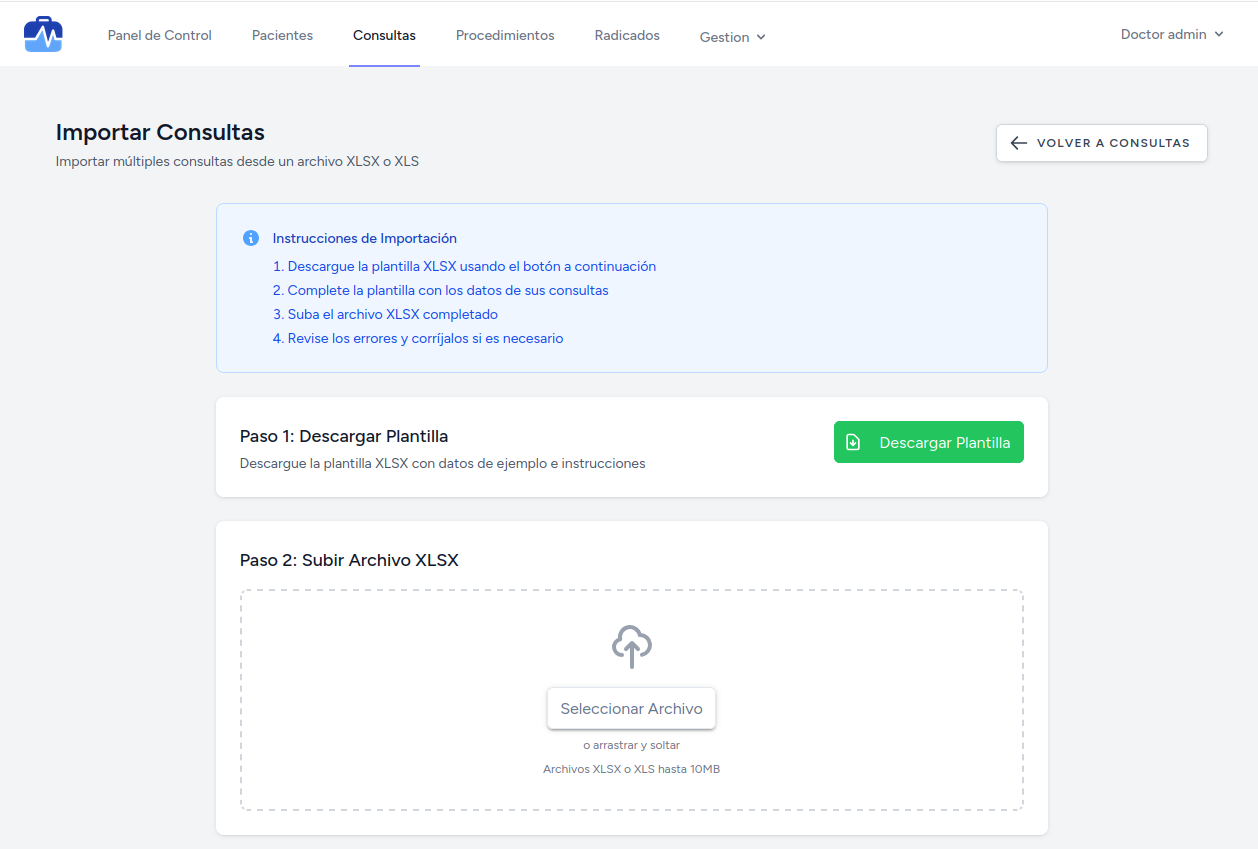
Paso 1: Descargar Plantilla
Antes de subir tus datos, es obligatorio utilizar nuestra plantilla oficial. Esto asegura que los nombres de las columnas y el formato de los datos sean correctos.
- Haz clic en el botón Descargar Plantilla.
- Abre el archivo y completa la información de tus consultas siguiendo las instrucciones incluidas en el mismo Excel.
Paso 2: Subir y Procesar
Una vez que tengas tu archivo listo:
- Arrastra el archivo al área de carga o haz clic en Seleccionar Archivo.
- Haz clic en Subir e Importar.
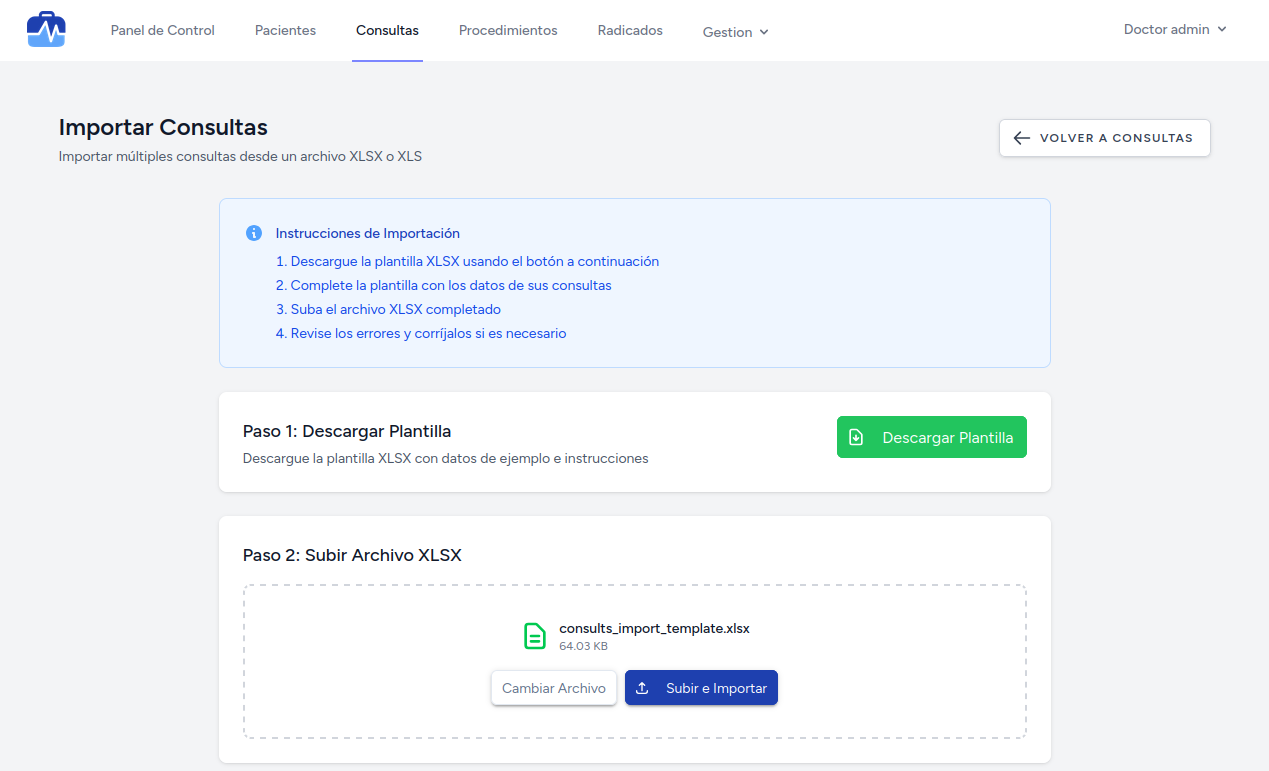
Validación y Manejo de Errores
Medic Helper valida cada fila del archivo para asegurar el cumplimiento de las reglas de los RIPS. Si el sistema detecta inconsistencias, no procesará las filas afectadas y te mostrará un resumen detallado:
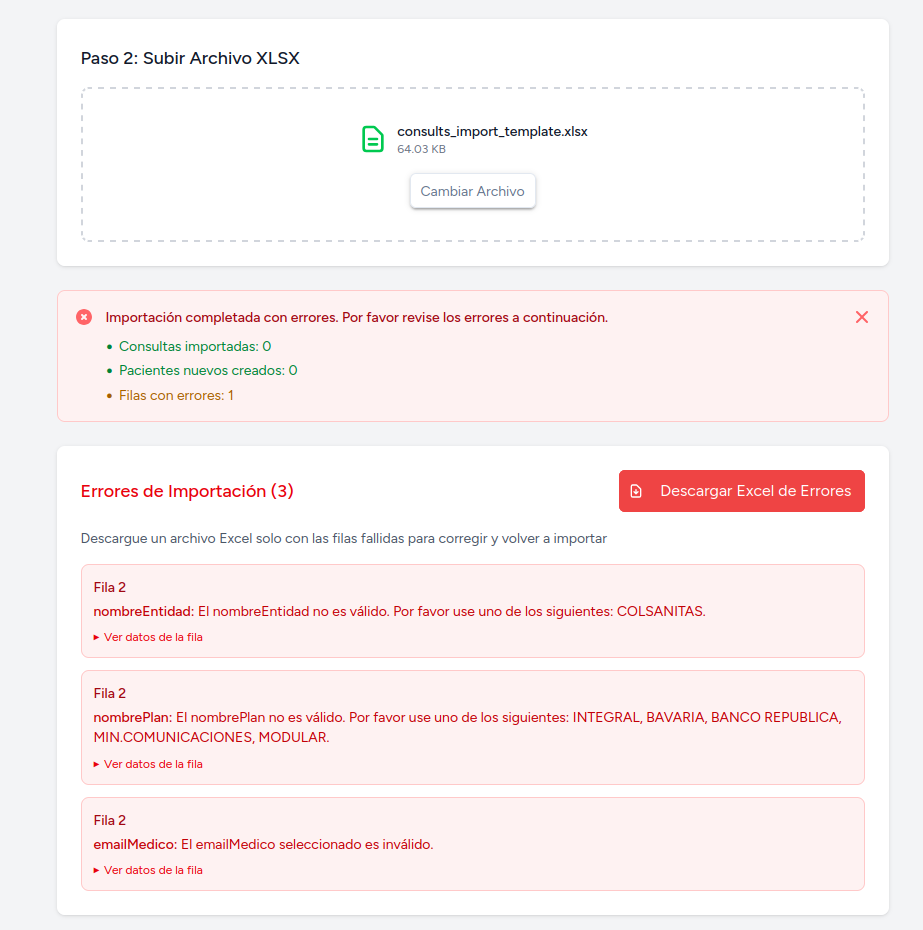
Tipos de Errores Comunes
- Nombre de Entidad/Plan no válido: El nombre en el Excel debe coincidir exactamente con los registrados en el sistema (ej.
COLSANITAS). - Formato de correo inválido: Errores en el correo del médico o paciente.
- Datos faltantes: Campos obligatorios que quedaron vacíos en la plantilla.
Cómo corregir
Si tienes errores, no necesitas volver a escribir todo:
- Haz clic en Descargar Excel de Errores.
- El sistema te entregará un archivo que contiene solo las filas que fallaron con una columna extra indicando el motivo del error.
- Corrige los datos en ese mismo archivo y vuélvelo a subir.
TIP
Si el sistema crea un nuevo paciente durante la importación (porque no existía previamente), verás el contador en el resumen de éxito bajo Pacientes nuevos creados.