
Aspecto
Registro Manual de Consultas
Además de la importación masiva, Medic Helper permite registrar consultas de forma individual mediante un formulario detallado que asegura el cumplimiento de todos los requisitos de los RIPS.
Acceso al Formulario
Puedes acceder al formulario de dos maneras:
- Haciendo clic en el botón + Nueva Consulta en la parte superior derecha.
- Expandiendo la sección de acordeón Crear Nueva Consulta directamente en el listado.
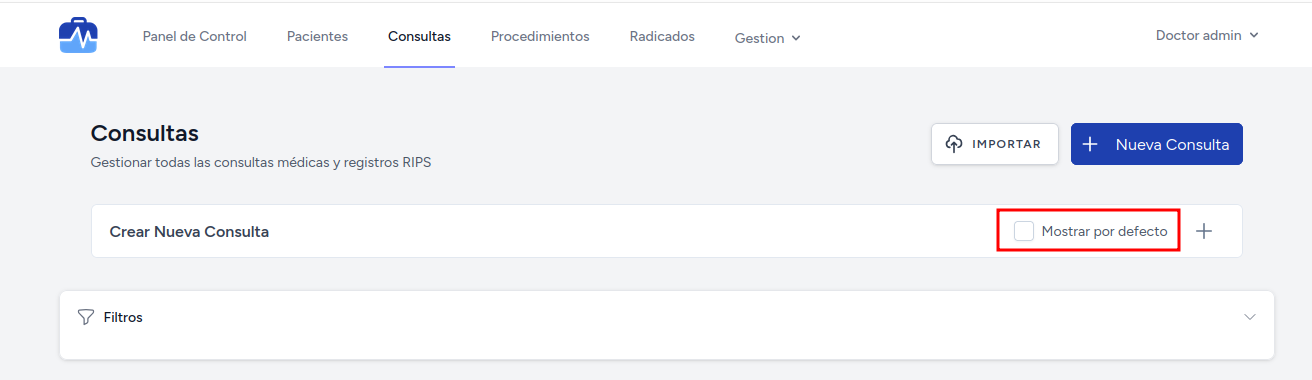
TIP
Si sueles registrar muchas consultas seguidas, marca la opción "Mostrar por defecto". Esto mantendrá el formulario abierto automáticamente cada vez que entres al módulo de Consultas.
Secciones del Formulario
El formulario está organizado de manera lógica para facilitar el ingreso de datos:
1. Información de Paciente y Entidad
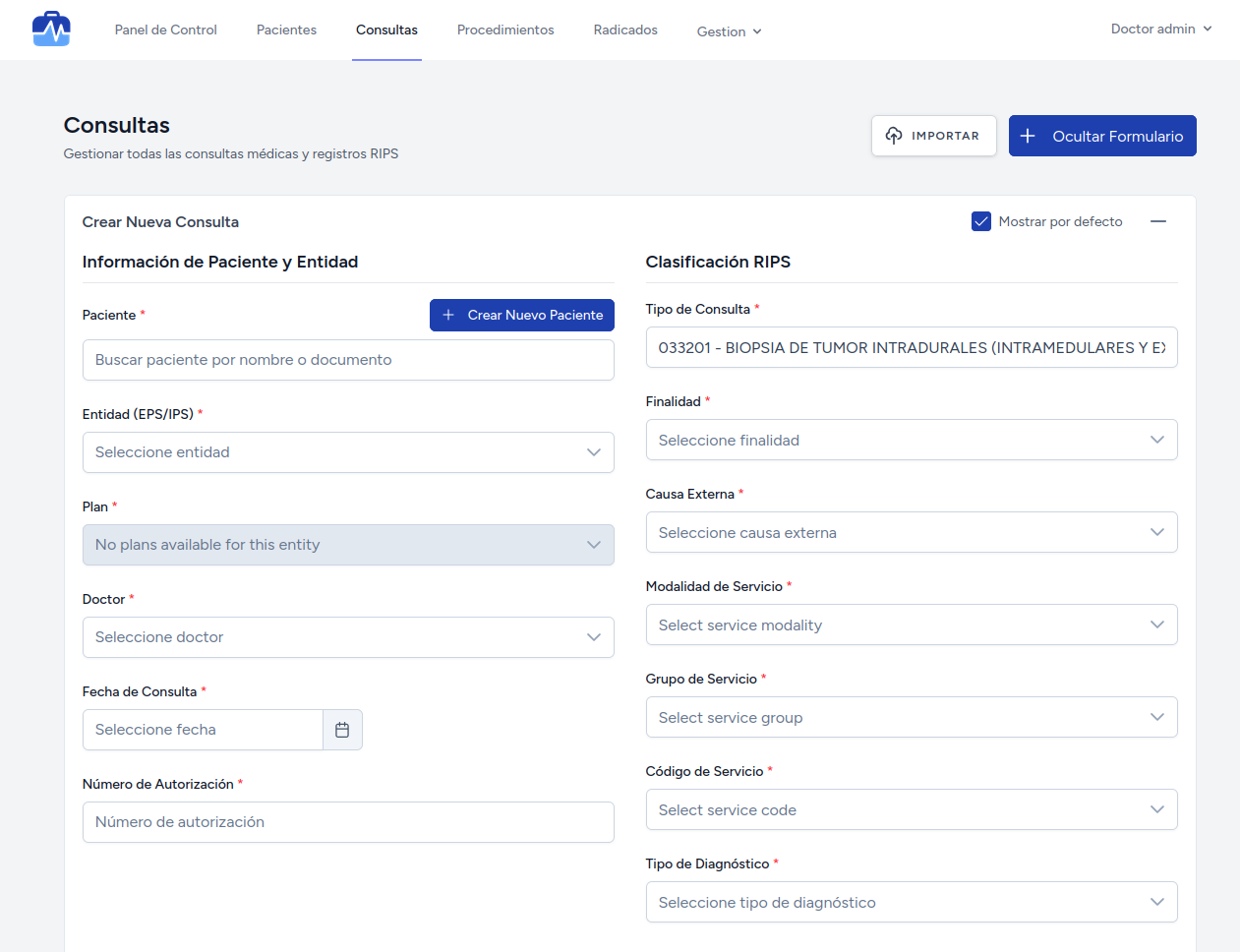
- Paciente: Busca por nombre o documento. Si el paciente no existe, puedes crearlo al instante con el botón + Crear Nuevo Paciente.
- Entidad y Plan: Selecciona la EPS o aseguradora correspondiente.
- Doctor: Profesional que realiza la atención.
- Fecha de Consulta: Por defecto es la fecha actual, pero puedes ajustarla si es necesario.
2. Clasificación RIPS
Información técnica requerida para el reporte:
- Tipo de Consulta / Finalidad.
- Causa Externa.
- Modalidad y Grupo de Servicio.
3. Diagnósticos (CIE-10)
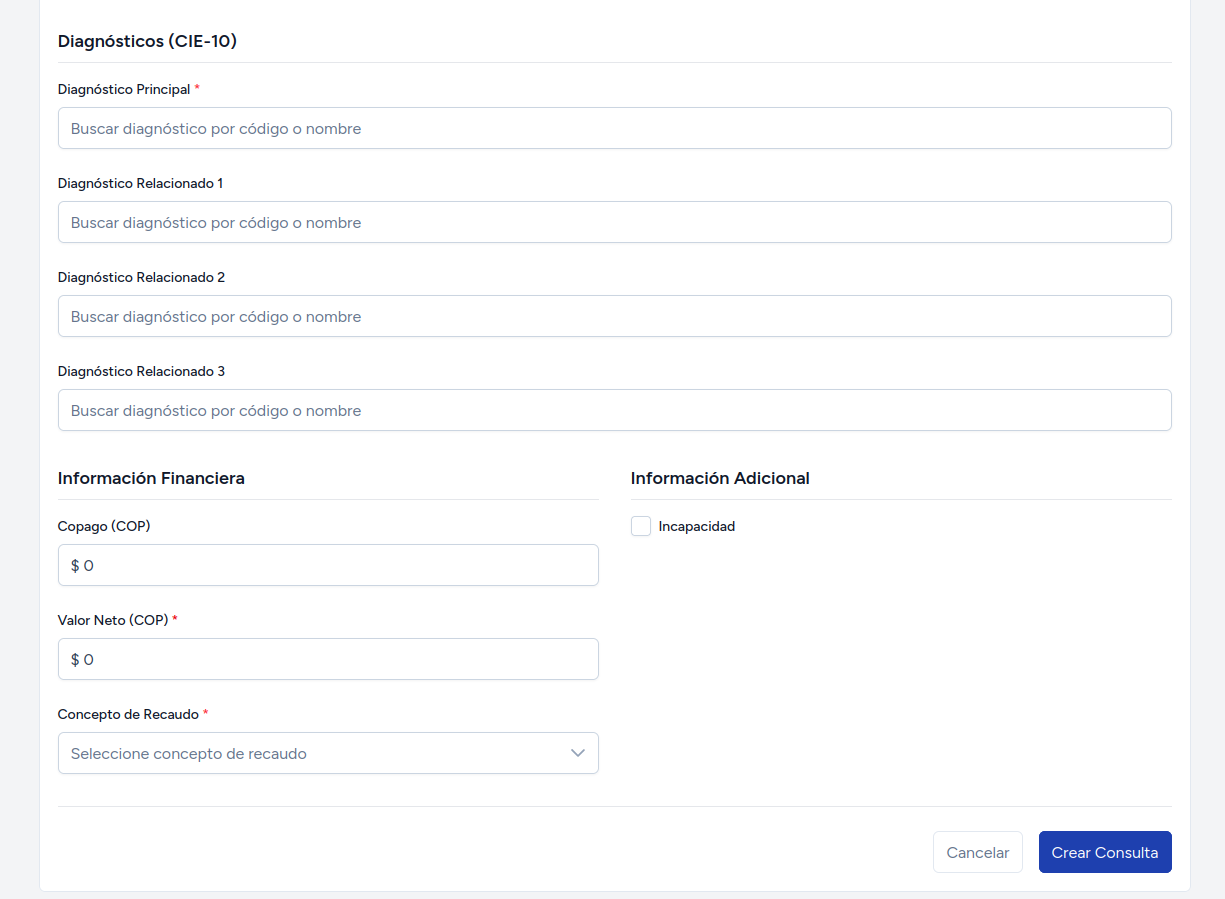
- Permite ingresar un Diagnóstico Principal (obligatorio) y hasta tres diagnósticos relacionados.
- La búsqueda es predictiva por código o nombre del diagnóstico.
4. Información Financiera
- Copago (COP): Valor pagado por el usuario en el punto de atención.
- Valor Neto (COP): Valor a facturar a la entidad.
- Concepto de Recaudo: Naturaleza del pago realizado.
5. Información Adicional
- Opción para marcar si la consulta generó una Incapacidad.
Una vez completados los campos obligatorios (marcados con *), haz clic en Crear Consulta para guardar el registro.